
Googleドキュメント(グーグルドキュメント)を使っていて、「マウスポインタが消えてどこにあるか分からない!」と困ったことはありませんか?実は、マウスポインタやカーソルが見えなくなる最も多い原因は、不具合ではなく背景とカーソルが同じ色で同化してしまうことです。この記事では、今すぐ試せる具体的な直し方を分かりやすく解説します。
Googleドキュメントでカーソルが見えなくなる最大の原因
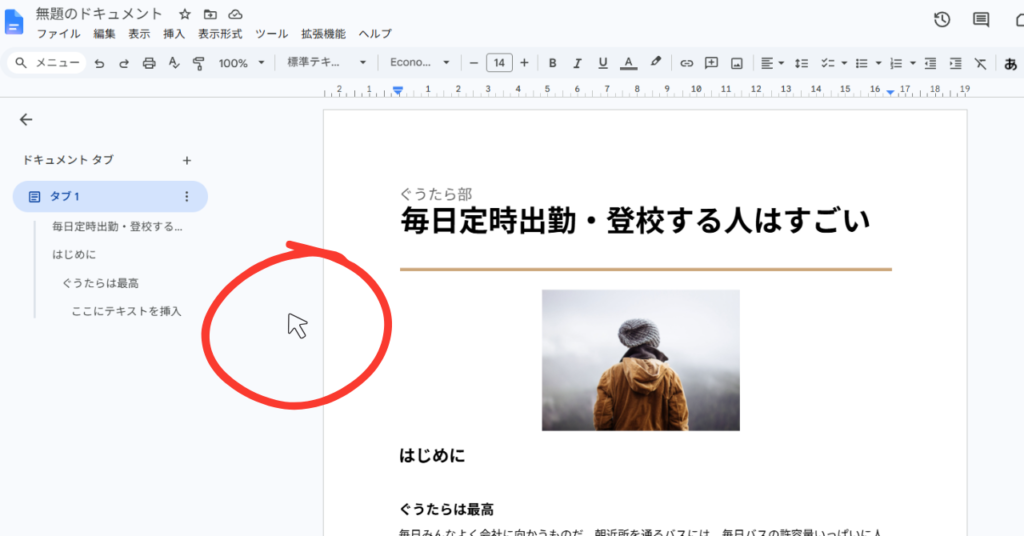
画面の外ではマウスポインタが確かにあるのに…
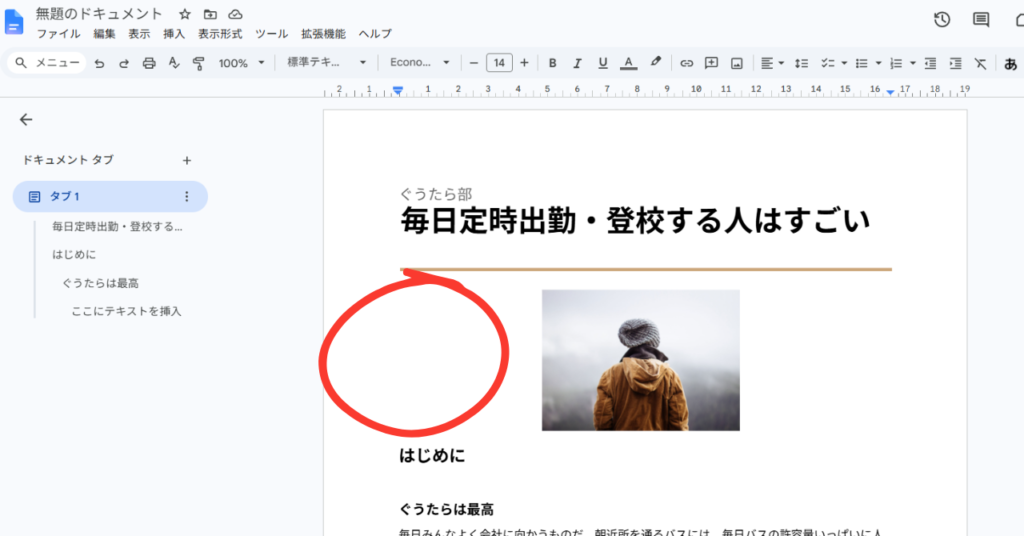
Googleドキュメント内にマウスポインタを移動させると、見えなくなってしまうことがあります。
「白×白」の盲点
Googleドキュメントの背景は、標準で「白」に設定されています。一方で、WindowsやMacの標準マウスポインタも「白」です。マウスポインタには黒いフチ取りはあるものの細すぎるため、文字が密集している場所や素早く動かした際に見失いやすくなります。
テキストカーソル(I型ポインタ)の細さ
さらに、マウスポインタをドキュメントの入力エリアへ移動させると、矢印から文字入力用の「I」(アイビーム)という形に変わります。このとき、矢印にあった黒いフチ取りが消えて、完全に白い背景に細い白の「I」が重なる状態になるため、画面から完全に消えたように見えてしまうのです。

視認しづらい状態でもポインタ自体は存在しているため、黒い文字の上に重ねれば、微かに白い「I」の形を確認できます。しかし、パッと見て位置が分からない状態は、作業を進めるうえで非常に不便です。
【OS別】マウスポインタの色・サイズを変えて解決する方法

マウスポインタの色やサイズは、パソコンの設定から簡単に変更できます。見やすい色に変えてしまえば、Googleドキュメント上でマウスを見失うストレスは一切無くなります。
Windows 11 / 10での設定手順
- Windowsマーク(スタート)→「設定」の順に開く
- 「アクセシビリティ」を選択
- 「マウスポインターとタッチ」を選択
- 「マウスポインタのスタイル」を選ぶ
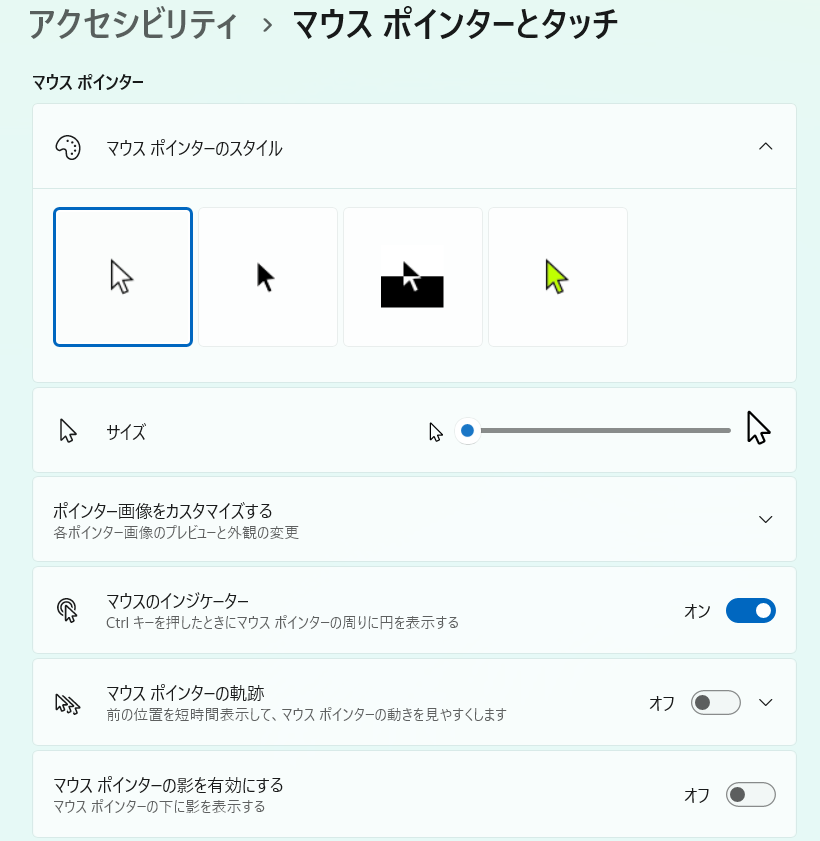
ポインタの色は、白から「黒」「反転色」「カスタム(好きな色)」に変更可能です。どの色に変えてもGoogleドキュメントでしっかりと視認できます。どれを選べば良いか迷った場合は、背景の色に合わせて自動で色が反転する「反転色」がおすすめです。
また、マウスの色を変えずに「サイズ」を大きくするだけでも効果があります。
サイズを「2」以上にすると、Googleドキュメント上でも「黒いフチ取りがついた白抜きのI型ポインタ」に変化するため、視認性が劇的に上がります。
普段からポインタが小さくて見えづらいと感じている方は、ぜひサイズ変更を試してみてください。ただ、サイズは1~15まで選べますが、「15」にすると大きすぎて指し示している位置が分かりづらくなります。変更する目安としては、「2~3」程度がおすすめです。
Macでの設定手順
- 「システム設定」を開く
- 「アクセシビリティ」を選択する
- 「ディスプレイ」を選択する
- 「ポインタの輪郭の色」と「ポインタの塗りつぶしの色」を好みの色に変更する
それでも解決しない場合の「その他の原因」と対処法
マウスポインタの色やサイズを変更しても解決しない場合は、システムや周辺機器の不具合など、別の原因が考えられます。
原因①:文字入力中にポインタが非表示になる設定(Windows)
Windowsの標準機能には、「文字入力中にポインタを非表示にする」という設定があります。ここにチェックが入っていると、Googleドキュメントで文字をタイピングしている最中に、ポインタが児童で消えてしまいます。

【対策】
設定手順:「Windowsマーク」→「設定」→「アクセシビリティ」→「マウス」→「関連設定のマウス」→「マウスの追加設定」からプロパティを開き、「文字の入力中にポインターを非表示にする」のチェックを外す
原因②:ブラウザ(Google Chromeなど)の拡張機能の競合
拡張機能の競合とは、Google Chromeに便利な機能を追加しすぎた結果、プログラム同士が干渉し合ってバグを引き起こしている状態です。
【対策】
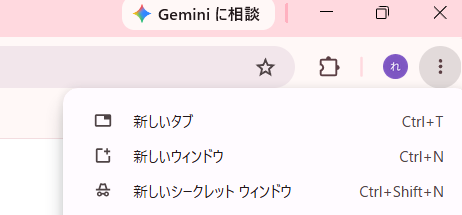
手順:ブラウザの右上のメニュー(3つの点)から「新しいシークレットウィンドウ」を開き、そこでGoogleドキュメントを閲覧してみてください。
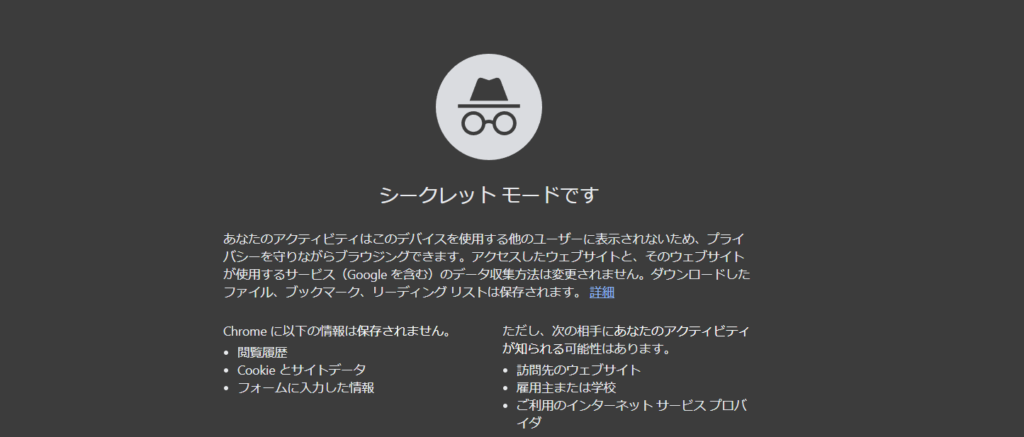
シークレットモードでは、原則としてすべての拡張機能が一時的にオフになります。もしシークレットモードでカーソルが正常に表示されるなら、原因は追加している「拡張機能のいずれか」だと特定できます。
その場合は、拡張機能を1つずつオフに切り替えながら、原因となっている機能を特定し、削除または無効化しましょう。
原因③:ハードウェアアクセラレーションのバグ
ハードウェアアセクラレーションとは、動画の再生や画像処理など、パソコンに負荷がかかる作業を効率化する機能です。これが一時的なエラーを起こすと、画面の描画が追いつかず、カーソルを映し出し忘れてしまうことがあります。
【対策】
手順:Chrome右上の「︙(メニュー)」→「設定」→「システム」と進み、「グラフィックアクセラレーションが使用可能な場合は使用する」のスイッチをオフにして、ブラウザを再起動します。
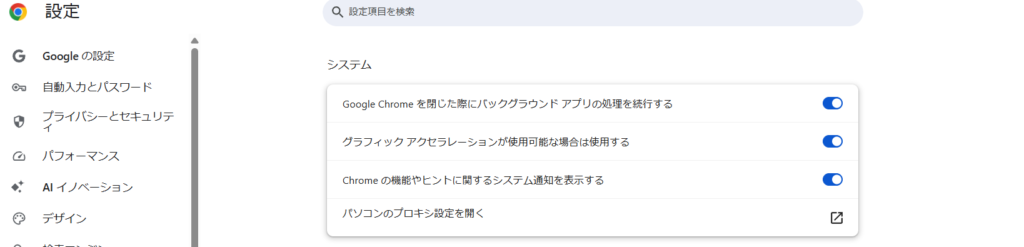
この手順で直った場合は、同機能のバグが原因です。ただ、機能をオフにしたままだとブラウザの動作が重くなることがあるため、確認後は設定を元に戻し、パソコンの「グラフィックドライバー」を最新の状態にアップデートすることをおすすめします。
原因④:PCやマウスの一時的なフリーズ・接続不良
マウス自体がフリーズや接続不良を起こしている場合、画面のどこを動かしてもポインタは一切反応しなくなります。
ワイヤレス(無線)マウスの場合
- マウスの電源を入れ直す: マウス裏面にあるスイッチを一度「OFF」にし、数秒待ってから再度「ON」にする。
- 電池を交換する・充電する: 新しい電池に換えるか充電を行う
- USBレシーバーを挿し直す: パソコンに挿している小さなUSB部品を一度抜き、別のUSBポート(差し込み口)に挿し直す。
- Bluetoothを繋ぎ直す: PC側のBluetooth設定を一度「オフ」にしてから再度「オン」にする。または、マウスのペアリングボタンを押して再接続する
有線マウス(ケーブルあり)の場合
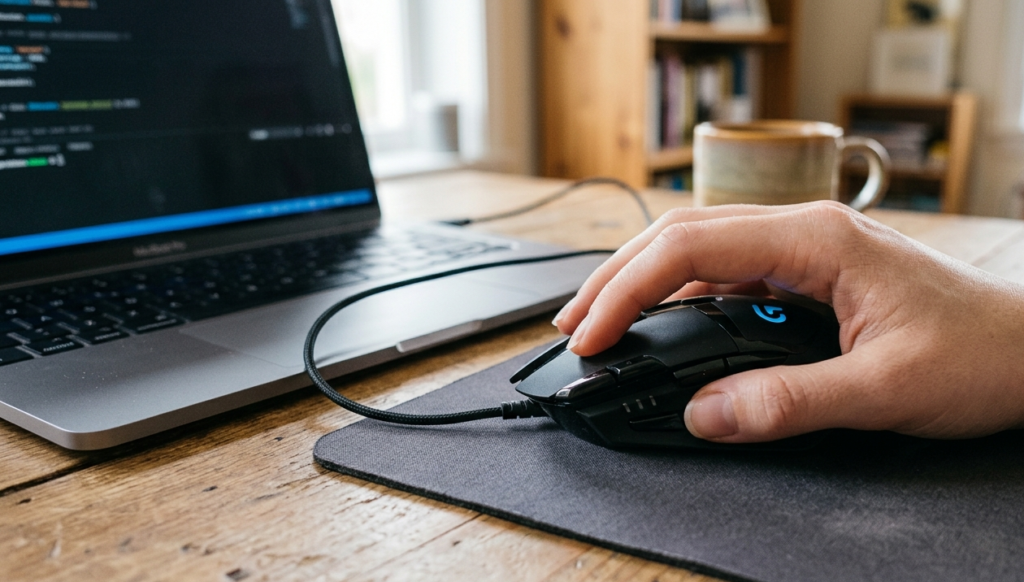
- ケーブルを挿し直す: マウスのUSBケーブルを一度抜き、5秒ほど待ってからしっかりと奥まで挿し直す
- 別の挿し込み口を試す: パソコンに複数のUSBポートがある場合は、別の場所に挿して認識されるか確認する(ポート側の故障の場合がある)。
ノートパソコンのトラックパッドの場合

マウスを使わず、手元のタッチ部分(トラックパッド)で操作している場合です。
- 無効化スイッチを確認する: キーボードの最上段にある「Fキー(F5やF9など)」に、タッチパッドの絵が描かれたキーがあるか確認する。 Fnキーを押しながらそのキーを押すことで、誤ってオフにしてしまったトラックパッドを「オン」に戻す。
- 表面を拭く: パッドの表面に水滴や油分がついていると、指を感知しなくなる。汚れている場合、乾いた布できれいに拭き取る。
PCの再起動(※最終手段)
上記を試しても改善せず、キーボード操作も全く受け付けずフリーズしている場合は、パソコン全体のシステムが一時停止している状態です。電源ボタンを長押しして一度パソコンの電源を強制終了し、数分置いてから再起動します。
知っておくと便利!カーソルを見失ったときの「裏ワザ」

Macの「シェイク機能」
Macでは、マウスやトラックパッドを素早く左右に振ると、ポインタが一瞬だけ巨大化する機能が標準搭載されています。どこにあるか分からなくなったら、ひとまずマウスを優しくシェイクしてみましょう。
Windowsの「Ctrlキーでポインタ表示」
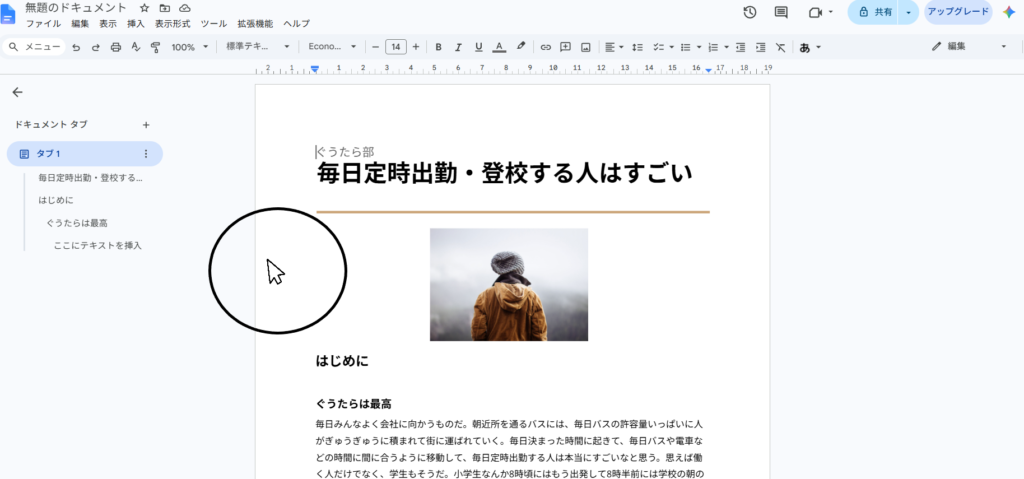
Windowsでは、キーボードの「Ctrl(コントロール)キー」を押すだけで、ポインタの周りに波紋のような円を表示させて位置を教えてくれる機能があります。
【設定手順】「設定」→「アクセシビリティ」→「マウスポインタとタッチ」→「マウスの追加設定」を開き、「マウスのインジケーター」にチェックを入れて有効化します。
まとめ

Googleドキュメントでマウスポインタやカーソルが見えなくなったら、まずは一番多い原因である「ポインタの色とサイズの設定」を見直しましょう。白以外の見やすい色に変えるだけで、作業のストレスは大幅に軽減されます。
それでも改善しない場合は、パソコンの設定やブラウザの拡張機能、マウスの接続状態を一つずつ確認してみてください。
快適なGoogleドキュメント環境を整えて、毎日の書類作成やライティング作業をサクサク進めていきましょう!

コメント